
# Cargar los paquetes que usaremos hoy
library(tidyverse)
library(haven)
# Instala el paquete si no lo tienes: install.packages("DescTools")
library(DescTools)
library(knitr)
library(kableExtra)Práctico 5: Visualizando distribuciones y medidas robustas: histogramas y boxplots en R
Trabajando con la Encuesta Suplementaria de Ingresos (ESI) 2024
0. Objetivos del Práctico
El objetivo de este práctico es aplicar las herramientas de análisis exploratorio de datos (EDA) para describir la distribución de variables cuantitativas. Al finalizar, serás capaz de:
- Crear e interpretar histogramas con R base y
ggplot2para analizar la forma de una distribución. - Calcular e interpretar medidas de centro y dispersión robustas (Mediana, Cuartiles, IQR) utilizando funciones base de R y
dplyr. - Entender la necesidad de usar ponderadores (factores de expansión) para obtener estimaciones poblacionales precisas.
- Construir e interpretar boxplots (
geom_boxplot) como una poderosa herramienta visual para resumir y explorar datos. - Guardar los gráficos creados en archivos de imagen con
ggsave().
1. Contexto y Preparación de Datos
1.1 La Encuesta Suplementaria de Ingresos (ESI)
En este práctico, trabajaremos con la Encuesta Suplementaria de Ingresos (ESI) del INE, correspondiente al año 2024. Esta encuesta es un módulo especializado de la Encuesta Nacional de Empleo (ENE) y es la principal fuente de datos de Chile para caracterizar en detalle los ingresos laborales de las personas ocupadas. Sus resultados son fundamentales para analizar la desigualdad, la pobreza y la efectividad de las políticas públicas.
Nos centraremos en la variable ing_t_p (ingreso del trabajo principal), un ejemplo clásico de una variable cuantitativa con una distribución asimétrica.
1.2 Carga de Paquetes y Datos
Paso 1: Organiza tu entorno de trabajo
Antes de empezar, asegúrate de tener una buena organización.
- Crea un Proyecto de RStudio para este curso o unidad si aún no lo tienes.
- Dentro de tu proyecto, crea una carpeta llamada
datos.
Paso 2: Cargar paquetes
Cargamos tidyverse, que incluye ggplot2 para los gráficos, y haven para leer los datos.
Paso 3: Cargar la base de datos
La base de datos está disponible en el sitio del INE. Descárgala y guárdala en tu carpeta datos. Luego cárgala así:
# Descarga la base de datos y guárdala en tu carpeta 'datos'
# Enlace: https://www.ine.gob.cl/docs/default-source/encuesta-suplementaria-de-ingresos/bbdd/rdata/2024/esi_2024.rdata
load("datos/esi_2024.rdata")
esi <- base # El objeto dentro del .Rdata se llama 'base', lo renombramos a 'esi'
Paso 4: Preparar la base de trabajo
Para nuestro análisis, nos enfocaremos en la población de referencia del estudio: personas ocupadas que tienen la misma ocupación que el mes pasado (ocup_ref == 1). Esto es importante para que los ingresos que declaran coincidan con la información de su ocupación.
# Creamos nuestra base de trabajo filtrada
esi_trabajo <- esi %>%
  filter(ocup_ref == 1)
2. Visualizando la Forma: Histogramas
2.1 Histograma con R Base: Un Vistazo Rápido
La función hist() de R base es excelente para una exploración inicial y rápida, pero ten en cuenta que no utiliza el ponderador.
hist(esi_trabajo$ing_t_p,
     main = "Histograma de Ingreso del Trabajo Principal (R Base)",
     xlab = "Ingreso Mensual ($ CLP)",
     ylab = "Frecuencia (conteo de la muestra)",
     col = "#7C90CC",
     breaks = 100) # 'breaks' controla el número de barras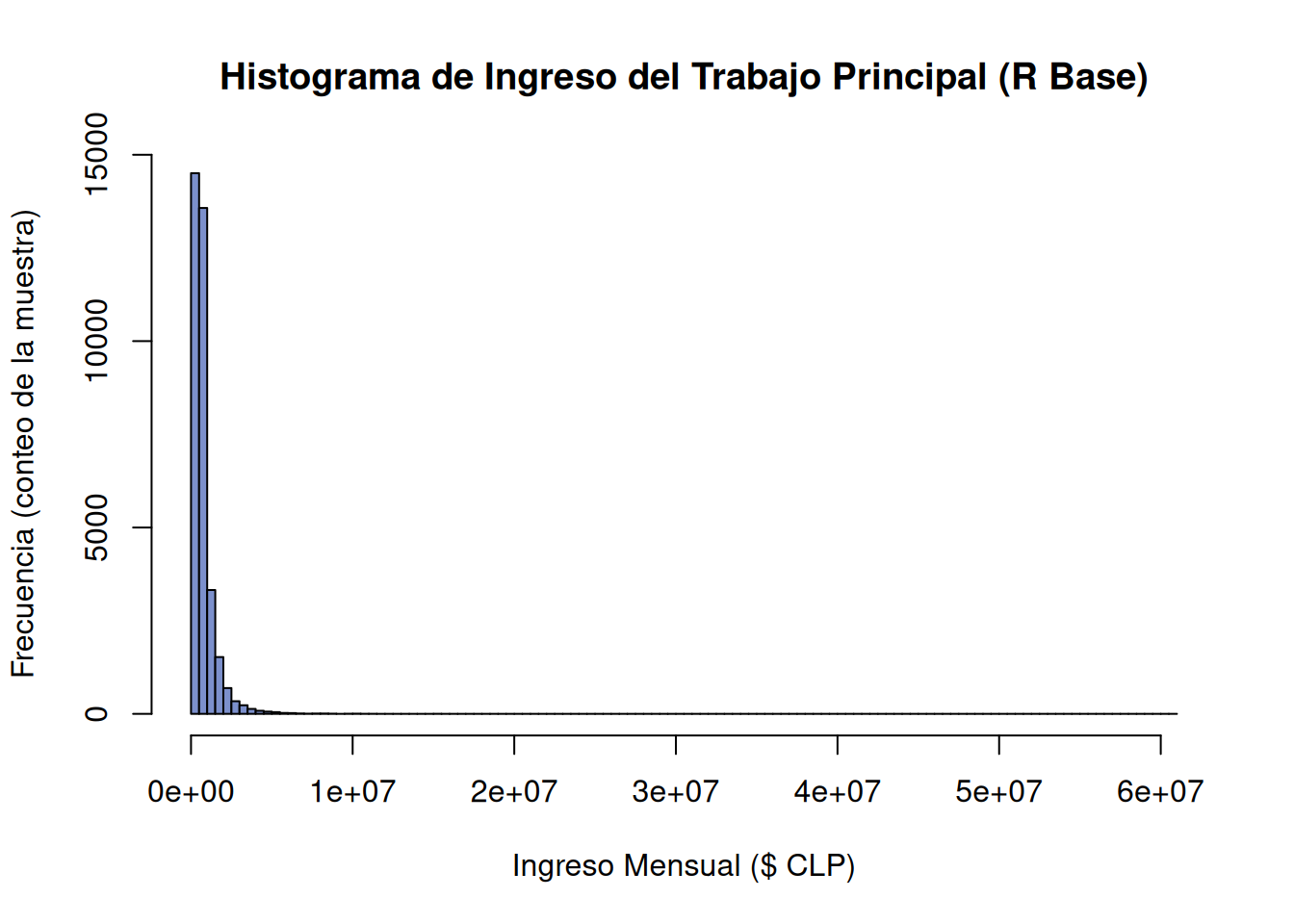
Interpretación: Vemos una distribución muy concentrada a la izquierda. La mayoría de los trabajadores en la muestra tiene ingresos bajos, pero la larga cola a la derecha indica la presencia de unos pocos con ingresos muy altos.
2.2 Histograma con ggplot2: Más Control y Estimación Poblacional
ggplot2 nos da un control más detallado y nos permite incorporar los factores de expansión en la estética (aes) del gráfico para obtener una estimación de la distribución en la población.
# Filtramos para ingresos menores a 5 millones para visualizar mejor la forma
esi_trabajo %>%
  filter(ing_t_p < 5000000) %>%
  ggplot(aes(x = ing_t_p, weight = fact_cal_esi)) +
  geom_histogram(binwidth = 100000, fill = "#7C90CC", color = "white") +
  labs(
    title = "Distribución del Ingreso del Trabajo Principal (acotado a < $5M)",
    subtitle = "Fuerte asimetría a la derecha, con la mayoría de los casos bajo $1M",
    x = "Ingreso Mensual ($ CLP)",
    y = "Población Estimada"
  ) +
  theme_minimal()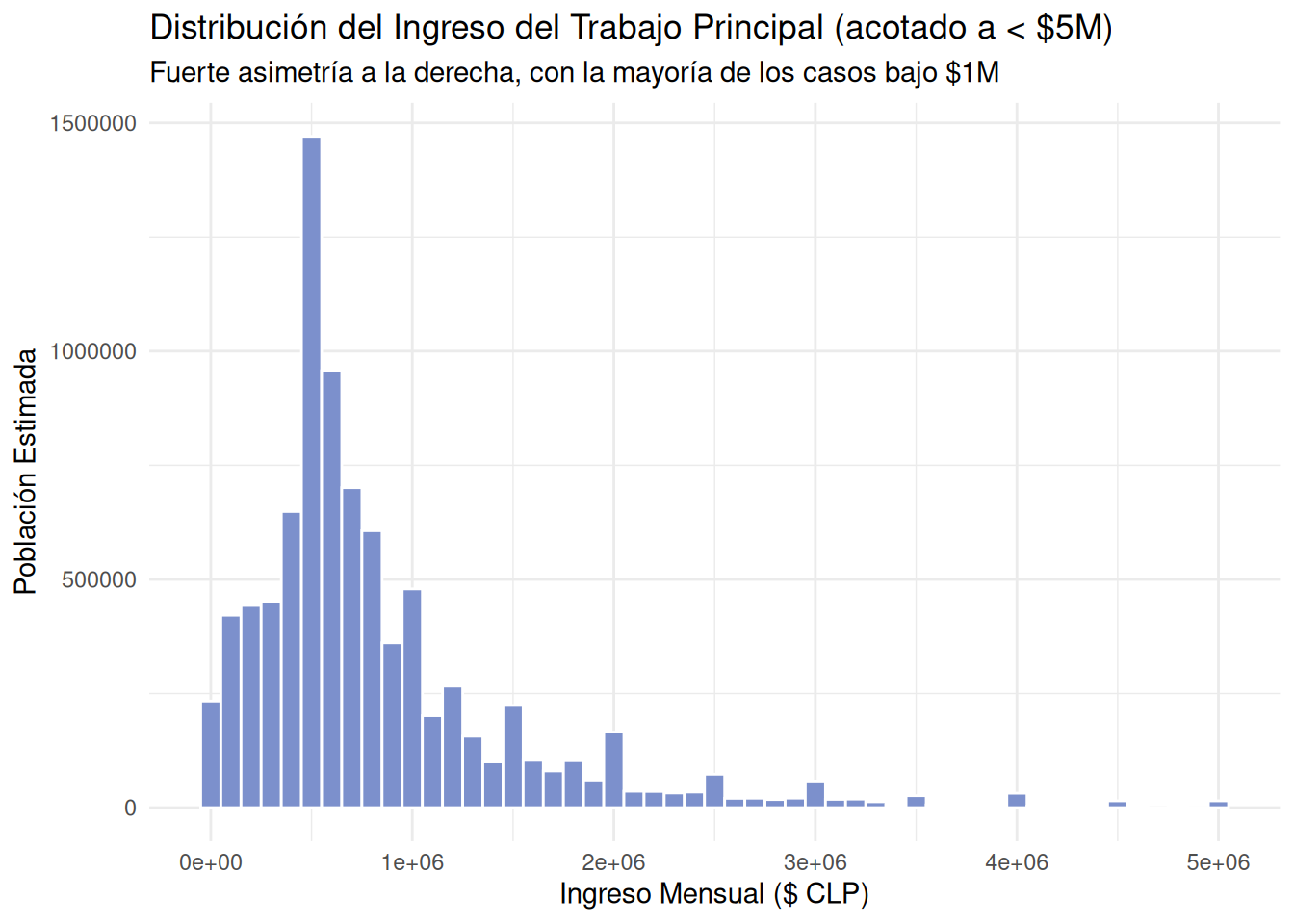
3. Cálculo de Medidas Robustas
3.1 Mediana y Cuantiles con Funciones Base (Sin Ponderar)
Antes de realizar cálculos poblacionales, es útil explorar la muestra. Las funciones median() y quantile() son perfectas para esto.
# Mediana de la muestra (sin ponderar)
mediana_muestra <- median(esi_trabajo$ing_t_p, na.rm = TRUE)
mediana_muestra
[1] 560000Interpretación: El 50% de las personas en nuestra muestra gana $560.000 o menos.
# Cuantiles de la muestra (sin ponderar)
# La función quantile() nos permite pedir cualquier percentil usando el argumento 'probs'
quantile(esi_trabajo$ing_t_p, probs = c(0, 0.25, 0.5, 0.75, 1), na.rm = TRUE)
0% 25% 50% 75% 100%
0.0 400000.0 560000.0 888579.9 60756649.4 Interpretación: El Q1 y Q3 nos muestran el rango donde se concentra el 50% central de los ingresos de la muestra. Cualquier valor por encima del Q3 se considera relativamente alto dentro de la distribución.
3.2 Agregando Medidas con summarise()
Podemos calcular múltiples estadísticos a la vez usando summarise() de dplyr, lo que es mucho más eficiente.
esi_trabajo %>%
  summarise(
    mediana = median(ing_t_p, na.rm = TRUE),
    q1 = quantile(ing_t_p, probs = 0.25, na.rm = TRUE),
    q3 = quantile(ing_t_p, probs = 0.75, na.rm = TRUE),
    iqr = IQR(ing_t_p, na.rm = TRUE)
  )
3.3 Incorporando Factores de Expansión
Los cálculos anteriores describen la muestra. Para describir a la población, debemos usar ponderadores. El paquete DescTools tiene funciones que lo permiten, y podemos integrarlas dentro de nuestro flujo de dplyr.
# Calculamos la mediana y cuantiles ponderados usando summarise()
esi_trabajo %>%
  summarise(
    mediana_pob = Median(ing_t_p, weights = fact_cal_esi, na.rm = TRUE),
    q1_pob = Quantile(ing_t_p, weights = fact_cal_esi, probs = 0.25, na.rm = TRUE),
    q3_pob = Quantile(ing_t_p, weights = fact_cal_esi, probs = 0.75, na.rm = TRUE)
  )
Interpretación: Los estadísticos ponderados estiman la distribución de ingresos en la población chilena de referencia (personas ocupadas con la misma ocupación que el mes anterior). La diferencia entre la mediana de la muestra y la mediana ponderada refleja el efecto del diseño muestral y demuestra por qué es necesario usar siempre el factor de expansión al hacer inferencias poblacionales.
Para presentar estos resultados de manera más formal y clara en nuestro informe, podemos usar la función kable() del paquete knitr, junto con kable_styling() del paquete kableExtra.
# Primero, guardamos el resultado de nuestro cálculo en un objeto
tabla_resumen_pob <- esi_trabajo %>%
  summarise(
    `Primer Cuartil (Q1)` = Quantile(ing_t_p, weights = fact_cal_esi, probs = 0.25, na.rm = TRUE),
    `Mediana` = Median(ing_t_p, weights = fact_cal_esi, na.rm = TRUE),
    `Tercer Cuartil (Q3)` = Quantile(ing_t_p, weights = fact_cal_esi, probs = 0.75, na.rm = TRUE)
  )

# Ahora, creamos la tabla formateada
knitr::kable(
  tabla_resumen_pob,
  caption = "Estadísticos Robustos Ponderados para el Ingreso del Trabajo Principal ($ CLP)",
  digits = 0, # Sin decimales
  format.args = list(big.mark = ".") # Usamos punto como separador de miles
) %>%
kable_styling(bootstrap_options = "striped", full_width = FALSE)| Primer Cuartil (Q1) | Mediana | Tercer Cuartil (Q3) |
|---|---|---|
| 451.725 | 611.000 | 1.003.420 |
Actividad 1: Usando summarise(), calcula la mediana y el IQR (rango intercuartil con IQR()) de la variable efectivas (horas efectivamente trabajadas en la semana). ¿La distribución de horas es más o menos simétrica que la de ingresos? Justifica tu respuesta comparando la diferencia entre Q1 y mediana versus mediana y Q3.
# Escribe tu código aquí4. Visualizando con Boxplots
4.1 Boxplot del Ingreso: El Problema de la Asimetría
esi_trabajo %>%
  ggplot(aes(x = "", y = ing_t_p)) +
  geom_boxplot(fill = "#1E2240", outlier.alpha = 0.1) +
  labs(
    title = "Boxplot del Ingreso del Trabajo Principal",
    y = "Ingreso Mensual ($ CLP)",
    x = ""
  ) +
  theme_minimal()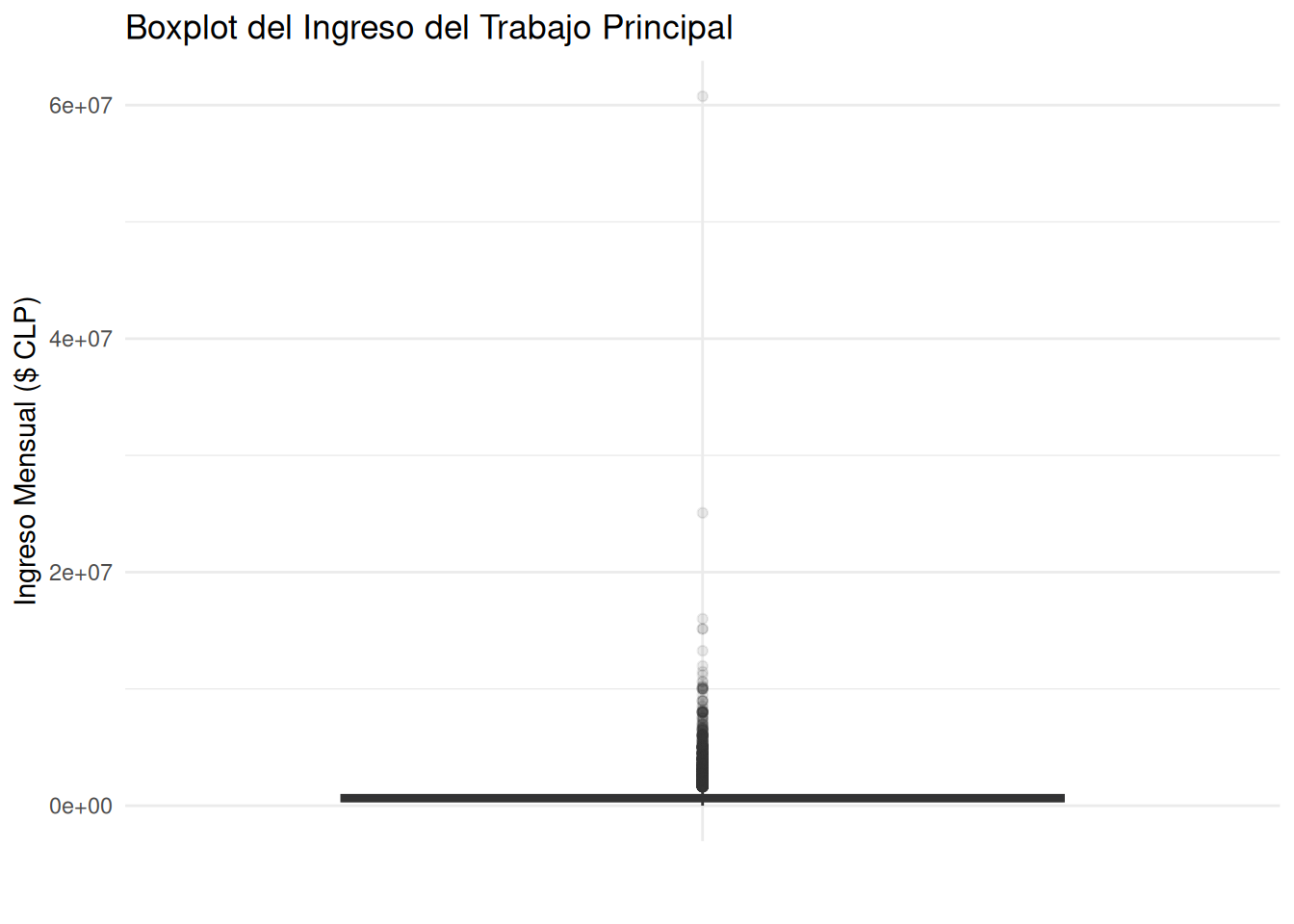
Interpretación: El gráfico es casi inútil. La caja está completamente aplastada en la parte inferior y una nube masiva de outliers domina la visualización. Esto es una señal visual muy potente de la extrema asimetría de la variable.
4.2 La Solución: Escala Logarítmica
Para solucionarlo, usamos una escala logarítmica en el eje Y para “comprimir” los valores altos y poder ver la caja.
# Creamos el boxplot con escala logarítmica y lo guardamos en un objeto
boxplot_log <- esi_trabajo %>%
  ggplot(aes(x = "", y = ing_t_p)) +
  geom_boxplot(fill = "#1E2240", outlier.alpha = 0.1) +
  scale_y_log10(labels = scales::dollar_format(prefix = "$", big.mark = ".")) +
  labs(
    title = "Boxplot del Ingreso (Eje Y Logarítmico)",
    y = "Ingreso Mensual ($ CLP, escala log)",
    x = ""
  ) +
  theme_minimal()

# Mostramos el gráfico
boxplot_log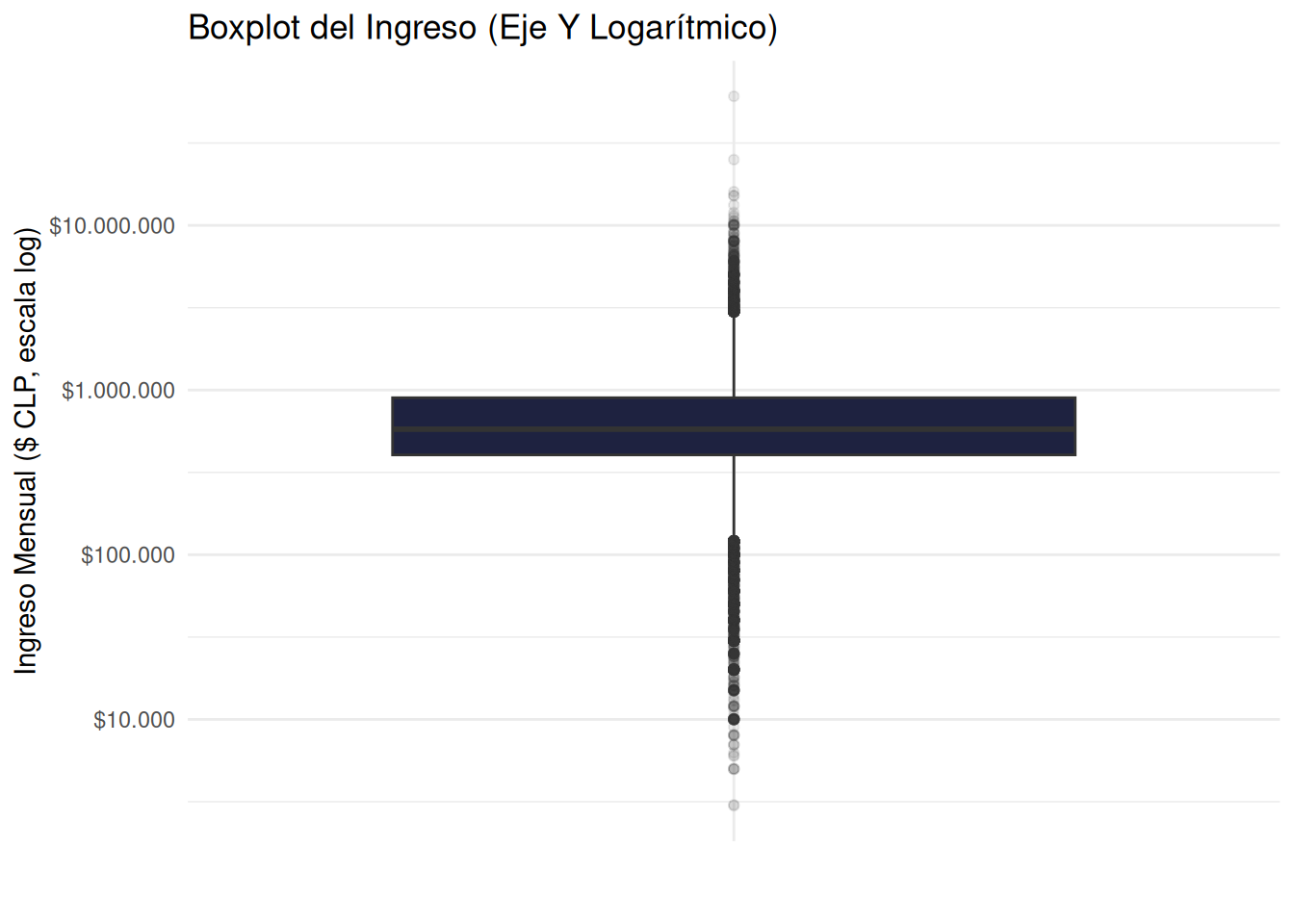
Interpretación: Ahora la caja es visible. Podemos apreciar la posición de la mediana, el rango intercuartil (el tamaño de la caja) y la extensión de los bigotes, dándonos una visión completa y robusta de la distribución del ingreso en la muestra.
4.3 Transformar la variable: el logaritmo natural
La escala logarítmica del gráfico anterior solo cambia cómo se dibuja el eje: los valores siguen en pesos. Otra cosa es transformar la variable, es decir, crear una nueva columna con su logaritmo. Para eso la práctica estándar es el logaritmo natural, que en R es simplemente log(). Su ventaja es la interpretación: una diferencia de 0,1 en el logaritmo natural equivale aproximadamente a una diferencia de 10% en el ingreso.
Antes de transformar hay que resolver un problema: el logaritmo de 0 no existe. En la base hay 555 personas ocupadas con ingreso 0, así que las excluimos de forma explícita (si no, R las convierte en -Inf).
esi_trabajo %>%
  filter(ing_t_p > 0) %>%                      # el logaritmo de 0 no existe
  mutate(log_ingreso = log(ing_t_p)) %>%       # log() es el logaritmo natural
  ggplot(aes(x = log_ingreso)) +
  geom_histogram(bins = 40, fill = "#7C90CC", color = "white") +
  labs(
    title = "Distribución del logaritmo natural del ingreso",
    x = "Logaritmo natural del ingreso mensual",
    y = "Frecuencia"
  ) +
  theme_minimal()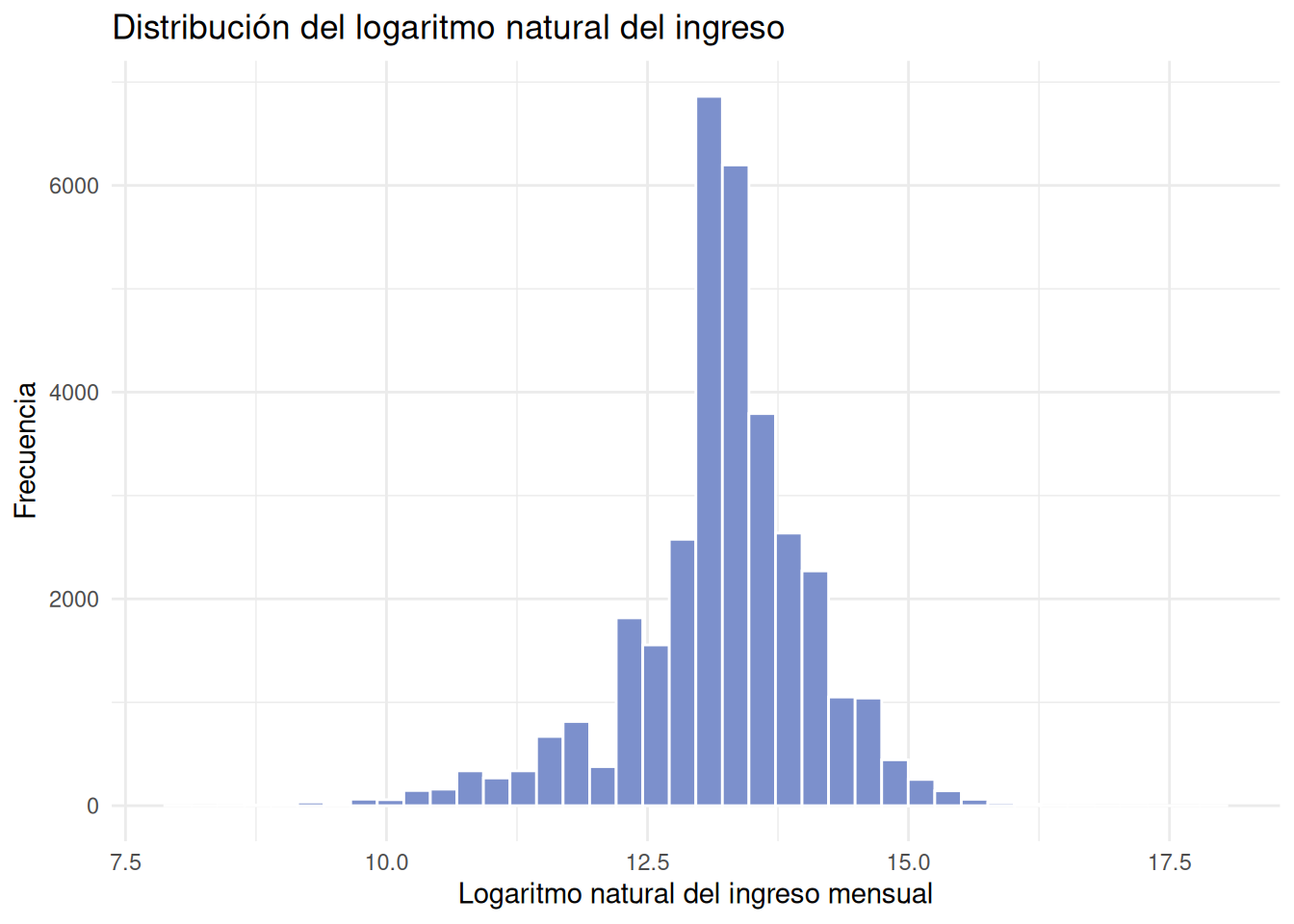
Interpretación: en escala logarítmica la distribución del ingreso se vuelve mucho más simétrica. Por eso, cuando más adelante comparemos ingresos entre grupos o los relacionemos con otras variables, es habitual trabajar con su logaritmo natural en vez del ingreso en pesos.
5. Guardando tus Gráficos con ggsave()
Una vez que tienes un gráfico de ggplot2 que te gusta, puedes guardarlo como un archivo de imagen de alta calidad con ggsave().
# La función ggsave() guarda el último gráfico que mostraste por defecto.
# Es buena práctica guardarlo en una carpeta separada, por ejemplo, 'output' o 'graficos'.

# Primero, asegúrate de crear la carpeta 'graficos' en tu proyecto.
dir.create("graficos")

ggsave("graficos/boxplot_ingreso_log.png",
       plot = boxplot_log, # Es buena práctica especificar qué gráfico guardar
       width = 8,         # Ancho en pulgadas
       height = 6,        # Alto en pulgadas
       dpi = 300)         # Resolución (puntos por pulgada), 300 es ideal para publicación
6. Actividad de Desafío
Usando la base de datos esi_trabajo y las herramientas que aprendimos hoy, realiza el siguiente análisis sobre la variable efectivas (“Horas efectivas semanales trabajadas”):
- Primero, debes limpiar la variable: los valores
888y999son códigos para casos perdidos y deben ser reemplazados porNA. - Crea un histograma ponderado de
efectivasusandoggplot2. Describe su forma (¿es simétrica, asimétrica, unimodal, bimodal?). Presta especial atención a los picos más prominentes. - Calcula la mediana ponderada y los cuartiles ponderados (Q1 y Q3) para la misma variable. Interpreta el valor de la mediana en una frase completa (ej. “Se estima que el 50% de la población ocupada trabajó…”).
- Crea un boxplot de
efectivas. ¿Qué te dice este gráfico sobre la distribución que complementa (o confirma) lo que viste en el histograma? - Guarda tu histograma en un archivo llamado
"histograma_horas.png"dentro de tu carpetagraficos.
# 1. Limpiar casos perdidos
esi_trabajo <- esi_trabajo %>%
  mutate(efectivas = ifelse(efectivas %in% c(888, 999), NA, efectivas))


# 2. Código para el histograma


# 3. Código para el cálculo de mediana y cuartiles ponderados


# 4. Código para el boxplot


# 5. Código para guardar el gráfico